Rimborsi
Come rimborsare in tutto o in parte un ordine pagato online o con carta alla cassa.
Dalla dashboard puoi rimborsare gli ordini pagati online, quelli pagati con un link di pagamento inviato dalla cassa e quelli pagati con carta alla cassa con Tap to Pay. Il rimborso passa da Stripe e torna al metodo di pagamento del cliente.
Emettere un rimborso
- Apri l'evento e scegli Ordini nel menu laterale.
- Trova l'ordine. Puoi cercare per email dell'acquirente, nome del partecipante o codice ordine (vedi Ordini).
- Tocca la riga dell'ordine. Si apre la pagina dell'ordine, con il codice, l'importo e la data nel titolo.
- Premi Emetti rimborso.
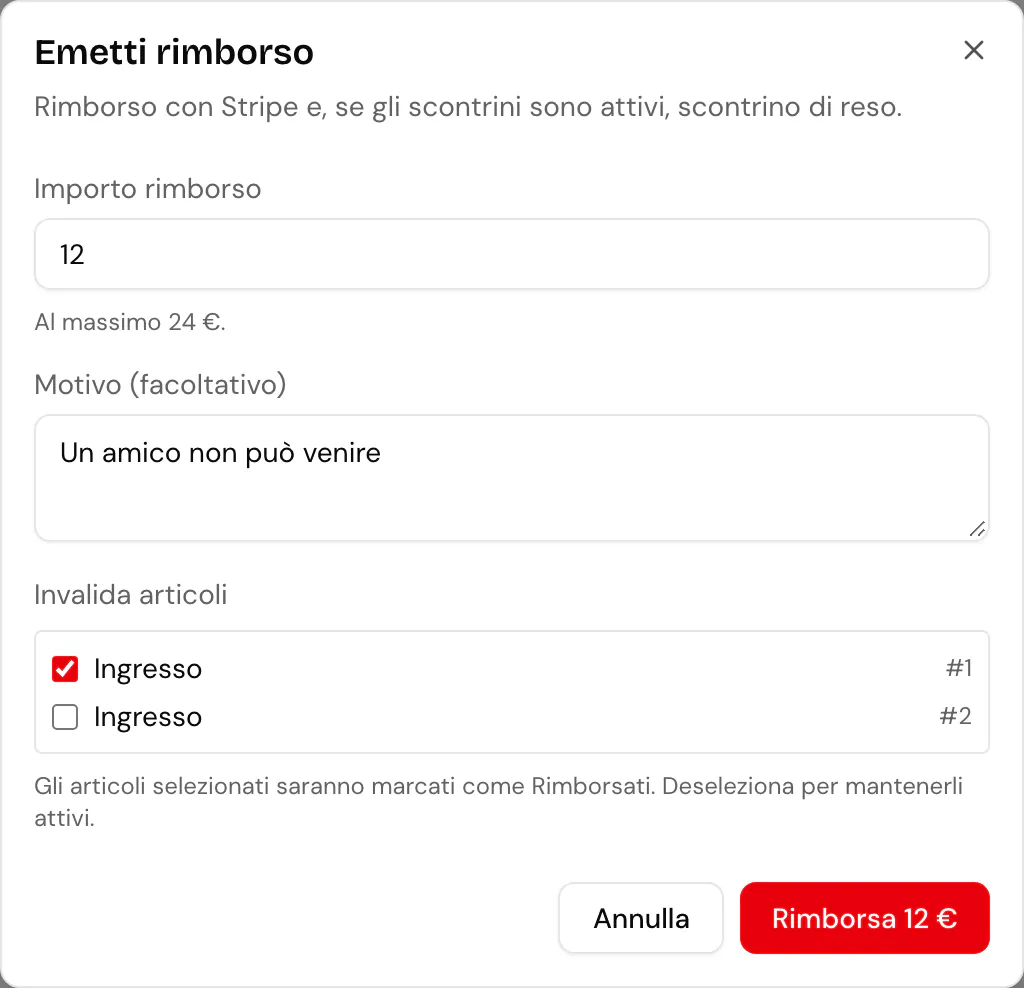
- In Importo rimborso controlla la cifra. All'inizio è proposto tutto il Residuo rimborsabile, e sotto il campo leggi Al massimo con la stessa cifra. Per un rimborso parziale, inserisci una cifra più bassa. Una cifra più alta del massimo diventa rossa e il rimborso non parte.
- Se vuoi, scrivi il motivo in Motivo (facoltativo).
- In Invalida articoli controlla gli articoli selezionati. Gli articoli selezionati diventano rimborsati e non si possono più scansionare. Deseleziona quelli che il cliente deve poter usare ancora.
- Premi Rimborsa seguito dall'importo, per esempio Rimborsa 12 €.
Compare Rimborso creato.
Se nelle impostazioni degli scontrini hai scelto la modalità Dettagliato (per articolo), al posto dell'importo scegli le quantità in Articoli da rimborsare. Puoi includere anche i Diritti di prevendita dell'ordine.
Dopo il rimborso
- Nella pagina dell'ordine compaiono Rimborsato e Residuo rimborsabile.
- La sezione Rimborsi elenca ogni rimborso con importo, data, stato e motivo.
- Puoi fare altri rimborsi parziali finché il residuo rimborsabile non arriva a zero.
- Se usi gli scontrini elettronici, il rimborso registra anche la rettifica fiscale. Se questo passaggio non riesce, usa Riprova rettifica fiscale.
- Con la modalità Generico lo scontrino ha una sola riga, che si può stornare solo per intero. Per un rimborso parziale attiva Rimborsi parziali automatici (annulla e riemetti) nelle impostazioni degli scontrini: lo scontrino viene annullato e ne viene emesso uno per l'importo trattenuto. Se non sono attivi, la rettifica fiscale del rimborso parziale non riesce: dopo averli attivati, premi Riprova rettifica fiscale.
I rimborsi non aumentano automaticamente la disponibilità degli articoli. Se vuoi rimettere in vendita i posti, aumenta la quantità dell'articolo in Articoli.
Ordini pagati in contanti o con POS
Per gli ordini pagati alla cassa in contanti o con il tuo POS, Emetti rimborso è disattivato e sotto leggi Si rimborsa alla cassa, in contanti o con il POS. Il denaro lo restituisci tu direttamente al cliente.
Per bloccare gli articoli di quell'ordine:
- Apri l'ordine da Ordini.
- Nell'elenco Articoli premi Cambia stato sull'articolo.
- In Nuovo stato scegli Annullato o Segna come rimborsato (nessun rimborso).
- Premi Conferma.
Il cambio di stato non sposta denaro: l'articolo non si può più scansionare.