Liste PR
Dare a ogni PR il suo link, vedere quali ordini porta e assegnare un PR alle vendite in cassa.
Una lista PR è un nome e un link. Chi compra da quel link resta collegato alla lista, e in ordini e analytics vedi quanti clienti ha portato ogni PR. Le funzioni per chi organizza feste e serate sono su Festivio per gli organizzatori.
Creare una lista PR
- Apri Impostazioni e poi Liste PR.
- Premi Crea lista PR.
- In Nome scrivi il nome del PR o del gruppo, per esempio "Lista di Giacomo".
- Link si compila dal nome mentre scrivi. Si aggiunge al link dell'evento come
?pr=giacomoe accetta solo lettere minuscole, numeri e trattini. - Premi Salva.
Ogni lista ha un link diverso dalle altre della tua organizzazione. Una lista appartiene all'organizzazione, non a un evento: la stessa lista vale per tutti gli eventi in cui la attivi. Nell'elenco ogni lista mostra il suo ?pr= e in quanti eventi è attiva.
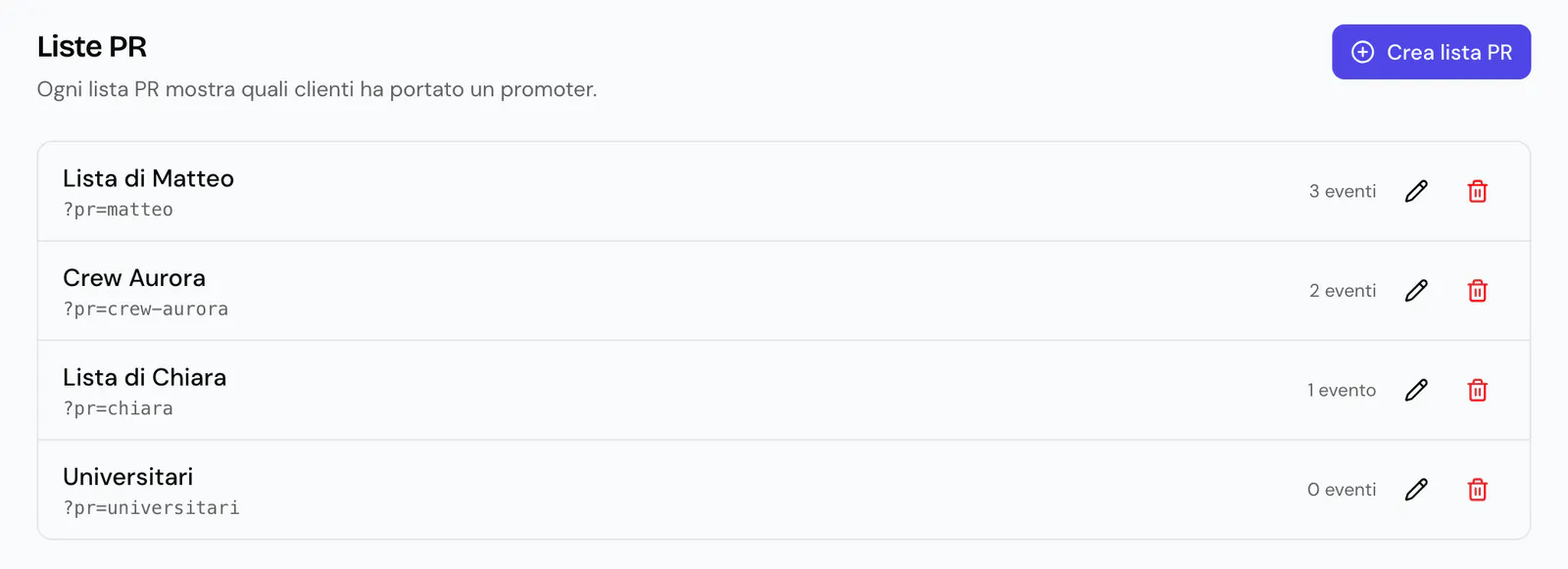
La matita modifica nome e link. Il cestino elimina la lista: viene tolta da tutti gli eventi e gli ordini che aveva portato restano senza PR.
Attivare le liste per un evento
Una lista nuova non vale per nessun evento finché non la scegli.
- Apri l'evento. Si apre la Panoramica evento.
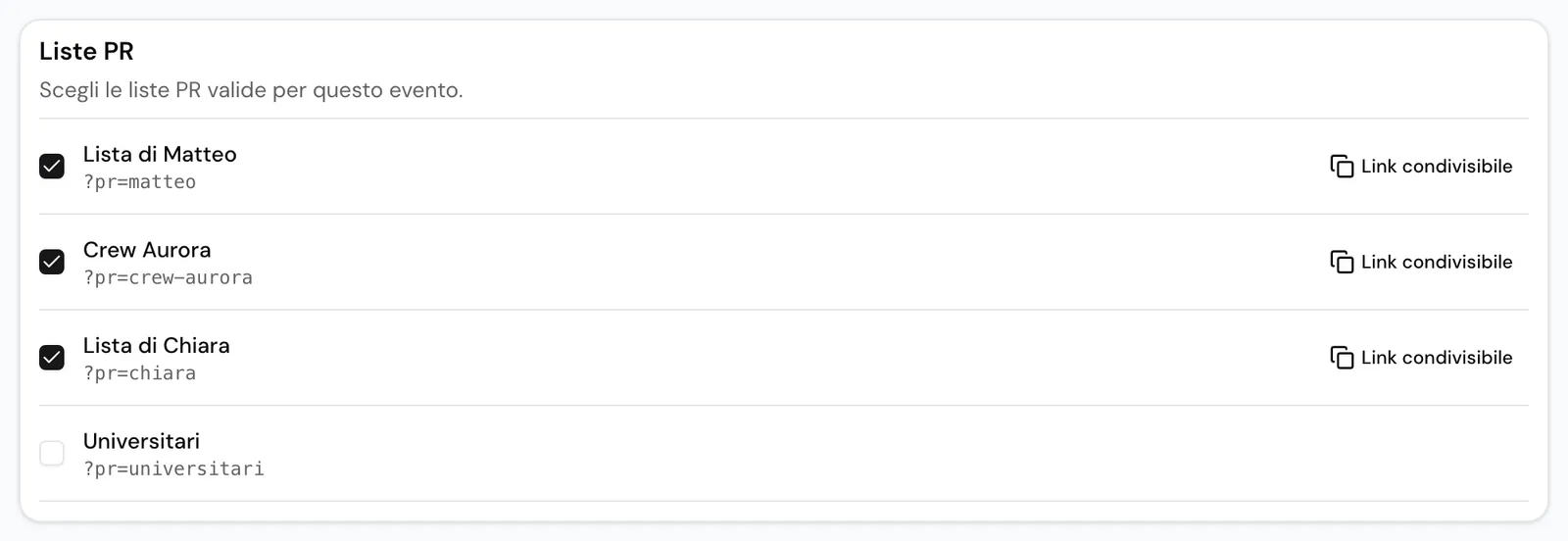
- Nel riquadro Liste PR spunta le liste valide per questo evento.
- Premi Salva liste PR.
Quando duplichi un evento, la copia ha le stesse liste PR.
Nel kit di condivisione dell'evento, Link per le liste PR porta a questo riquadro.
Il link del PR
Accanto a ogni lista spuntata, Link condivisibile copia il link dell'evento con il PR, per esempio festivio.it/it/events/halloween-party?pr=giacomo.
Chi apre il link trova quel PR già scelto quando compra. Il browser lo ricorda finché resta aperta quella scheda. Se nella stessa scheda apre il link di un altro PR, vale l'ultimo.
Un PR scritto nel link ma non attivo per l'evento viene ignorato e l'ordine resta senza PR.
Cosa vede chi compra
Se l'evento ha almeno una lista attiva, nel riepilogo dell'ordine c'è la riga Ti ha invitato un PR? con Scegli. Chi compra sceglie il PR tra le liste dell'evento, oppure Nessuno.
Chi arriva dal link di un PR vede PR: seguito dal nome della lista, e può cambiarlo con Cambia.
Dopo il pagamento chi compra non può più cambiare il PR. Puoi cambiarlo tu dall'ordine, vedi sotto.
Cosa vedi tu
Nella pagina Analytics dell'evento, vista Marketing:
- Liste PR mostra per ogni lista Ordini, Incassi netti e Biglietti, poi la parte degli incassi netti dell'evento arrivata dalle liste e la lista con lo scontrino medio più alto. Contano gli ordini completati, al netto dei rimborsi e senza gli ordini di prova.
- Acquisizione, nella sezione Liste PR, aggiunge le visite alla pagina dell'evento e la conversione di ogni lista. Le visite sono indicative.
Nelle altre pagine dell'evento:
- Ordini ha la colonna Lista PR e il filtro Lista PR: Tutti, che elenca le liste con almeno un ordine.
- Partecipanti e Clienti hanno la colonna Lista PR. In Partecipanti, Esporta CSV include la lista PR di ogni biglietto.
- Nel dettaglio di un ordine cambi la lista PR dal menu e premi Salva, anche se l'ordine era arrivato senza PR.
I PR non hanno un accesso a Festivio: i loro numeri li vedi tu. Festivio non calcola compensi per i PR.
Vendite in cassa e all'ingresso
In Cassa il menu Lista PR collega la vendita a una lista, oppure a Nessuno. In un ingresso le liste compaiono come pulsanti accanto a In lista. In entrambi i casi compaiono solo le liste attive per l'evento.
Chi può farlo
Creare, modificare, eliminare e attivare le liste PR spetta a Titolare e Manager, come cambiare la lista PR di un ordine. Vedi Team e ruoli.