Analytics dell'evento
Vendite, link di tracciamento, liste PR e codici sconto di un evento.
Aprire la pagina
Dalla dashboard dell'evento: nel menu, sotto Vendite, premi Analytics. La vedono Titolare, Manager, Contabile e Osservatore.
In alto scegli il periodo: Da quando è in vendita, Ultimi 7 giorni, Oggi (il giorno nel fuso orario dell'evento) o Periodo personalizzato. Accanto c'è l'ora dell'ultimo aggiornamento: Aggiornato 2 min fa sul computer, solo 2 min fa sul telefono. Premila per aggiornare i numeri. Esporta scarica in CSV le tabelle della vista aperta.
La pagina ha quattro viste: Panoramica, Marketing, Serata e Dettagli. Durante l'evento, da due ore prima dell'inizio, si apre su Serata.
Come si contano i numeri
Ordini, incassi, biglietti e ingressi vengono dagli ordini completati, senza gli ordini di prova. Incassi netti è quanto pagato meno commissioni e rimborsi. Visitatori, visite e visualizzazioni sono stime: alcuni browser e blocchi pubblicitari non le contano.
- Visitatori: chi ha aperto la pagina dell'evento nel periodo, contato una volta anche se torna.
- Visite: le volte in cui qualcuno è venuto sulla pagina; chi torna più tardi conta di nuovo.
- Visualizzazioni: quante volte la pagina dell'evento è stata aperta, anche dalla stessa persona.
Panoramica
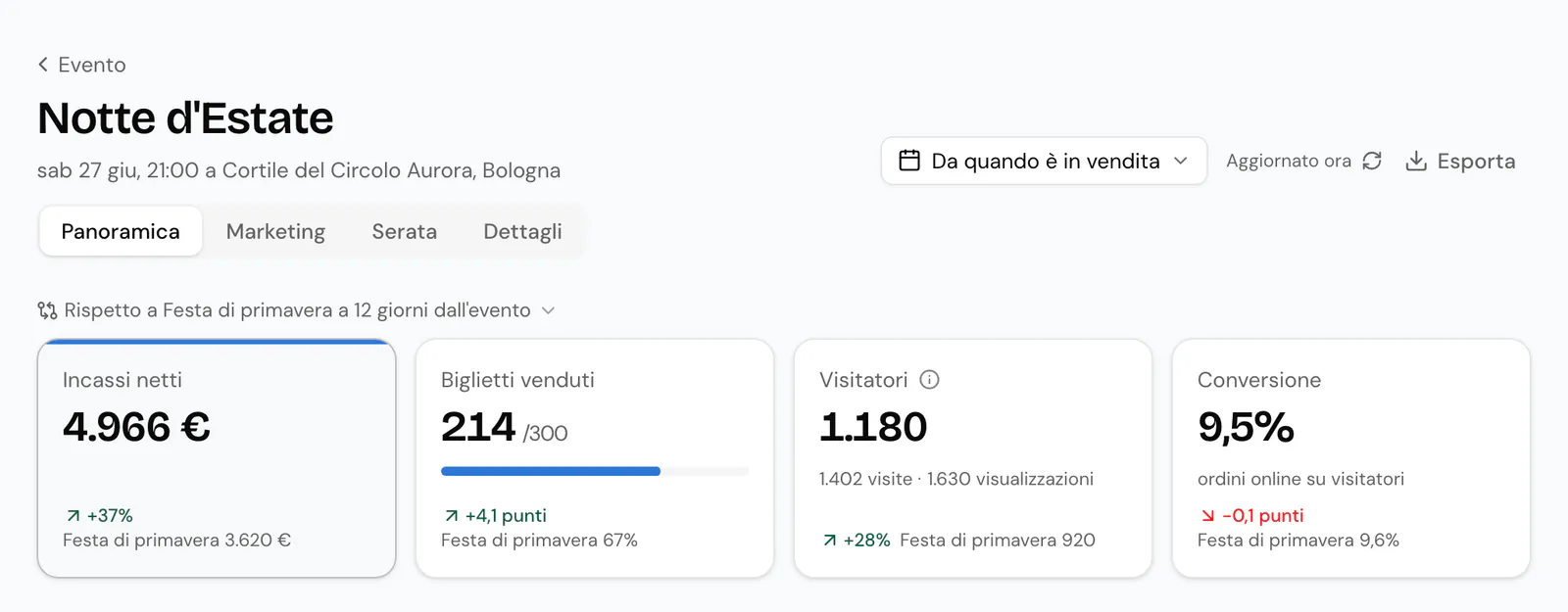
- Confronto: la riga sopra i numeri dice con cosa li confronti, per esempio Rispetto a Halloween a 5 giorni dall'evento: l'altro evento allo stesso numero di giorni dall'inizio, oppure il periodo precedente della stessa durata. Titolare e Manager la toccano per scegliere un altro evento o Non confrontare; nell'elenco vengono prima gli eventi con lo stesso formato (orario di apertura e durata simili), gli altri sono segnati come formato diverso. Se l'evento di confronto ha un formato diverso, una riga sotto lo dice e, quando c'è un evento più simile, propone Confronta con quello.
- Incassi netti, Biglietti venduti, Visitatori (sotto, le visite e le visualizzazioni) e Conversione (ordini online su visitatori), con la differenza rispetto al confronto. Con Da quando è in vendita, sotto i biglietti c'è la barra della capienza: la capienza dell'evento, o in mancanza la disponibilità dei biglietti. Tocca un riquadro per vederlo nel grafico; da quello dei biglietti passi agli Ingressi.
- Il grafico mostra il periodo fino a ora, con l'evento di confronto tratteggiato: ora per ora con Oggi o un periodo più corto di una settimana, giorno per giorno fino a tre mesi, settimana per settimana oltre. L'ultima ora, giorno o settimana, ancora in corso, è tratteggiata. Quando il grafico va ora per ora, Conversione mostra i visitatori di ogni ora: per una sola ora i numeri sono troppo piccoli per una percentuale. Tocca Visitatori per la curva di visitatori, visite e visualizzazioni insieme; nella legenda tocca un nome per nasconderlo o mostrarlo. I numeri sul grafico segnano la prima vendita, i link creati, i biglietti esauriti o messi in vendita e la chiusura delle vendite (Vendite chiuse); l'elenco sotto li nomina.
- Dalla visita all'ordine mostra visitatori della pagina, checkout aperti, pagamenti avviati e pagati: ogni barra conta chi è arrivato fin lì. Sotto la linea, tutti gli ordini online completati e i pagamenti non completati.
- Biglietti e prodotti: venduti, rimasti e incassi netti per ogni biglietto, tavoli compresi, poi le consumazioni con i pacchetti di sole consumazioni.
- Online e sul posto: gli incassi per metodo di pagamento, Tap to Pay compreso.
- Dopo l'evento, in alto, Com'è andata riassume riempimento, ingressi e canale migliore, con il collegamento al report.
Se le statistiche delle visite non rispondono, visitatori e conversione mostrano Non disponibile ora; incassi e ordini restano aggiornati.
Serata
Dal giorno dell'evento, due ore prima dell'apertura: gli ingressi rispetto ai biglietti venduti, gli arrivi ogni 15 minuti con l'evento di confronto sovrapposto, allineato Dall'apertura, allo Stesso orario o sull'Ondata principale (dopo la serata, quando entrambi gli eventi hanno abbastanza ingressi), cassa e ingresso per postazione, le consumazioni ritirate al bar, i tavoli e gli ordini online dell'ultima ora. Durante la serata si aggiorna da sola ogni 30 secondi mentre la pagina è aperta.
Marketing
- Link di tracciamento: un link per ogni posto in cui condividi l'evento. Scegli Instagram bio, Instagram storia, Instagram sponsorizzata, WhatsApp, TikTok, Locandina con QR o Email e il link è pronto, con i valori UTM già compilati. Un secondo link dello stesso tipo diventa, per esempio, Instagram storia 2, con visite e ordini separati. Altro apre il modulo per altri posti. Per ogni link copi l'indirizzo, scarichi il QR in PNG e vedi visite e ordini. Crearli e vederli spetta a Titolare e Manager.
- Canali: da dove arriva chi compra (link, liste PR, siti, ricerca, diretto, sul posto) con visitatori, ordini, incassi netti e conversione. Instagram è una riga sola, che arrivino dalla bio, da una storia o da un post sponsorizzato; se le provenienze sono più di una, Mostra dettaglio sotto il nome le divide in Bio, Storie, Sponsorizzate e Altro. Un'inserzione a pagamento su Instagram rientra nella riga Instagram, in Sponsorizzate quando il suo indirizzo ha
utm_medium=paid. Un link di tracciamento creato qui, Instagram sponsorizzata compreso, ha invece una riga sua. Tocca un canale per vedere la Panoramica solo per quello, grafico delle visite e funnel compresi; togli il filtro dalla voce in alto. - Liste PR: ordini, incassi netti e biglietti di ogni lista PR, la parte degli incassi netti arrivata dalle liste e la lista con lo scontrino medio più alto.
- Codici sconto: per ogni codice usato su questo evento, gli usi, lo sconto e gli incassi netti dei suoi ordini. Contano solo gli ordini di questo evento.
- Pubblico: dispositivo, paese e browser di chi ha aperto la pagina dell'evento.
Dettagli
Incassi scompone il pagato dagli acquirenti in commissioni, rimborsi e incassi netti, con scontrino medio, Sconti (divisi tra online, in cassa e omaggi) e Credito tavoli (l'acconto pagato per un tavolo, che non è uno sconto). Seguono le vendite per ora del giorno nel fuso orario dell'evento, gli incassi nel tempo, l'importo degli ordini, i migliori clienti, rimborsi e annullamenti e le sessioni scanner. I migliori clienti li vede chi ha accesso agli ordini.
Per il resoconto finale da stampare c'è il report dell'evento.